
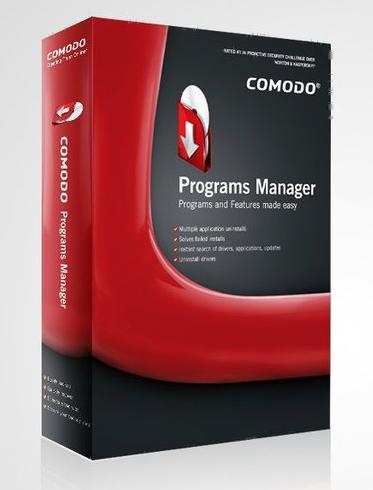
Comodo Programs Manager — утилита Comodo для управления установленными программами, драйверами, службами, компонентами Windows и обновлениями Windows. Это не просто список приложений с кнопкой удаления: программа отслеживает изменения, которые установщики вносят в систему, использует резервные копии перед удалением, умеет восстанавливать удалённые элементы и работает с системными разделами, которые обычный деинсталлятор Windows не показывает в одном окне.
Главная идея Comodo Programs Manager — не ограничиваться запуском штатного uninstall-файла приложения. Для программ, установленных после Comodo Programs Manager, используется статус monitored program: утилита фиксирует файлы, папки, параметры и записи реестра, связанные с установкой и последующей работой приложения. При удалении это даёт более полный контроль над остатками, чем обычный standard uninstall.
Программа особенно интересна для старых систем Windows, тестовых машин, рабочих компьютеров с большим количеством установленных утилит и сценариев, где важно не только удалить приложение, но и иметь возможность откатить удаление через Restore Backup. При этом Comodo Programs Manager относится к старой ветке программ Comodo, поэтому её сильные стороны раскрываются прежде всего там, где нужны именно классические функции контроля установок, удаления драйверов и управления Windows Features.
Краткая карточка программы
| Параметр | Данные |
|---|---|
| Название | Comodo Programs Manager |
| Разработчик | Comodo |
| Тип программы | бесплатный деинсталлятор для Windows и менеджер установленных компонентов |
| Основные разделы | Programs, Drivers and Services, Windows Features, Windows Updates |
| Ключевые операции | Complete Uninstall, Standard Uninstall, Force Uninstall, Restore Backup, Make Installer |
| Резервное восстановление | есть, через Make Backup и Restore Backup |
| Работа с драйверами и службами | есть, в разделе Drivers and Services |
| Работа с компонентами Windows | есть, через Windows Features / Windows Components |
| Работа с обновлениями Windows | есть, через Windows Updates |
| Поддерживаемые ОС | Windows XP, Windows Vista, Windows 7, Windows Server 2003, Windows Server 2008, 32-bit и 64-bit |
| Размер установочного файла | 10.7 MB |
| Минимальное место на диске | 20 MB |
| Лицензия | Free |
Comodo Programs Manager обзор стоит начинать с его отличия от большинства утилит удаления. В обычной схеме пользователь открывает стандартный список установленных программ, запускает деинсталлятор приложения и получает результат, который зависит от самого приложения. Comodo Programs Manager добавляет промежуточный слой контроля: фиксирует изменения, показывает статус программы, предлагает Complete Uninstall для отслеженных приложений, позволяет запустить Standard Uninstall и хранит резервные данные для восстановления.
Для внутренней перелинковки подойдут близкие материалы: деинсталляторы, Revo Uninstaller, IObit Uninstaller, Geek Uninstaller, Wise Program Uninstaller и HiBit Uninstaller.
Назначение Comodo Programs Manager
Comodo Programs Manager нужен для ситуаций, когда стандартное удаление Windows оставляет слишком много следов или не даёт управлять разными типами установленных компонентов из одного места. Утилита показывает программы, драйверы, службы, Windows Features и Windows Updates в единой оболочке. Такой подход полезен при разборе старого компьютера, очистке тестовой системы после экспериментов с ПО, удалении частично повреждённой программы и проверке, какие системные компоненты занимают место.
Основные задачи Comodo Programs Manager:
удалить установленную программу обычным способом через Standard Uninstall;
выполнить полное удаление программ через Complete Uninstall, когда есть данные мониторинга;
удалить программу с повреждённым или отсутствующим штатным деинсталлятором через Force Uninstall;
убрать драйвер или службу в разделе Drivers and Services;
включить или отключить компоненты Windows в разделе Windows Features;
просмотреть установленные обновления Windows и доступные обновления;
восстановить удалённую программу или драйвер через Restore Backup;
создать self-extracting installation package через Make Installer;
проверить установочный файл через On Access Scanning перед началом установки.
Программа относится к утилитам обслуживания системы, но её нельзя сводить к обычной очистке мусора. В Comodo Programs Manager важнее не удаление временных файлов, а контроль следов, которые оставляют приложения: файлы, папки, данные, параметры и записи реестра. Поэтому она ближе к продвинутым деинсталляторам, чем к классическим чистильщикам вроде CCleaner или Wise Care 365.
Что умеет Comodo Programs Manager
Удаление программ
Раздел Programs показывает установленные приложения и даёт доступ к операциям удаления, восстановления и создания установочного пакета. Для каждого приложения отображаются сведения, которые помогают понять, что именно выбрано: название, издатель, путь установки, размер, дата установки, ссылки на справочную информацию, сайт разработчика и статус мониторинга. В списке есть поле Search, поэтому программу не приходится искать вручную среди десятков записей.
Comodo Programs Manager использует несколько логик удаления:
| Режим | Что делает | Когда уместен |
|---|---|---|
| Standard Uninstall | запускает штатный деинсталлятор приложения | программа не отслеживалась и нет данных для полного удаления |
| Complete Uninstall | запускает штатный деинсталлятор и удаляет следы по данным Comodo Programs Manager | приложение установлено после Comodo Programs Manager или есть данные базы |
| Monitored Uninstall | удаляет приложение с учётом локально записанных изменений | программа получила статус monitored program |
| Database Uninstall | использует сведения центральной базы о типичных путях и изменениях приложения | приложение стояло до установки Comodo Programs Manager, но для него есть запись в базе |
| Scanned Uninstall | ищет связанные записи по имени, расположению, версии и найденным следам | требуется более широкий поиск остатков |
| Force Uninstall | обходит штатный деинсталлятор и опирается на собранные данные CPM | родной деинсталлятор повреждён или не запускается |
Режим Complete Uninstall — основной смысл программы. Он объединяет штатное удаление и очистку связанных файлов, директорий и записей, которые Comodo Programs Manager успел зафиксировать. Standard Uninstall остаётся запасным вариантом для приложений без мониторинга и без данных базы. Force Uninstall в настройках отключён по умолчанию и предназначен для случаев, когда обычное удаление ломается.
Мониторинг установок
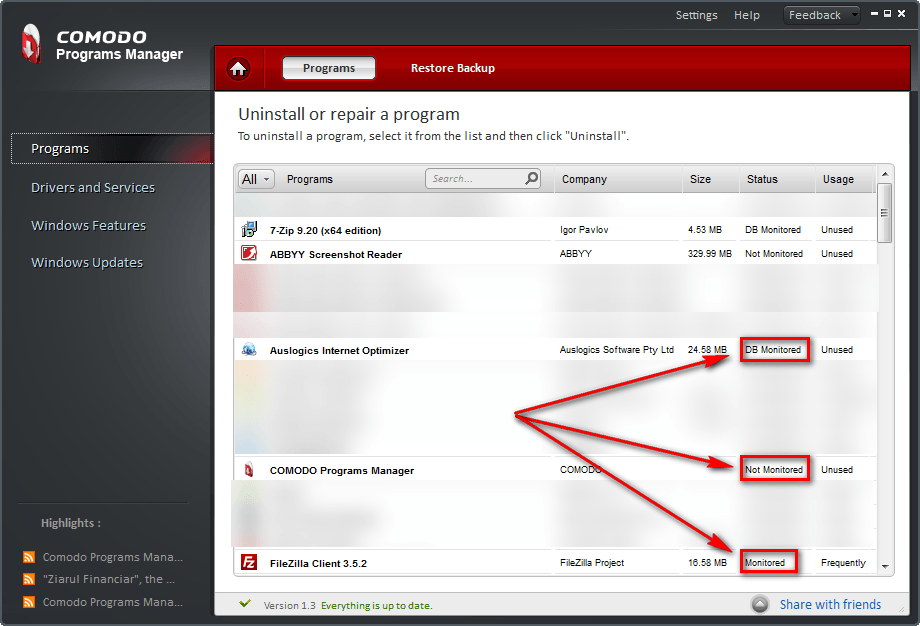
Статус monitored program означает, что Comodo Programs Manager отслеживал установку и записал изменения. Это принципиально: если программа была установлена до появления CPM в системе, локальной истории изменений у Comodo Programs Manager нет. В таком случае утилита использует стандартный деинсталлятор, данные базы или сканирование, но самый точный сценарий достигается именно при установке приложения под мониторингом.
Мониторинг нужен не только для удаления. На его основе работает Make Installer: Comodo Programs Manager собирает данные о программе и формирует self-extracting installation package. Такой пакет сохраняет конфигурацию приложения и предназначен для восстановления на другой машине с той же версией Windows.
Удаление частично удалённых программ
Comodo Programs Manager рассчитан на ситуации, когда удаление уже было начато, но завершилось не полностью. Программа выявляет остатки failed и partial uninstalls, поэтому её можно использовать после неудачной деинсталляции, когда в системе остались папки, записи, службы или элементы списка установленных приложений. Эта возможность важна для старых Windows-систем, где накопленные следы программ часто мешают повторной установке или обновлению приложения.
В отличие от простого удаления папки из Program Files, Comodo Programs Manager работает с несколькими уровнями системы. Он учитывает файлы, папки, данные и записи реестра, а для monitored program использует историю, собранную с момента установки. Поэтому утилита для удаления программ здесь выполняет роль контролируемого деинсталлятора, а не файлового менеджера с кнопкой Delete.
Резервное копирование перед удалением
Функция Make Backup сохраняет файлы, папки, данные и записи реестра, созданные программой. После удаления приложение можно восстановить через Restore Backup без повторного прохождения штатной установки. Эта логика полезна при удалении редко используемых программ, утилит с ручной настройкой, старых приложений без удобного установщика и драйверов, которые могут понадобиться после отката конфигурации.
Резервная копия перед удалением не является образом всей системы. Она связана с выбранной программой или драйвером и хранится в формате .cbu. В Backup Settings настраиваются Compression Level, Password Protection, Encryption Algorithm и Backup Location. По умолчанию папка резервных копий находится в каталоге C:\Program Files\COMODO\COMODO Programs Manager\Backup.
Работа с драйверами и службами
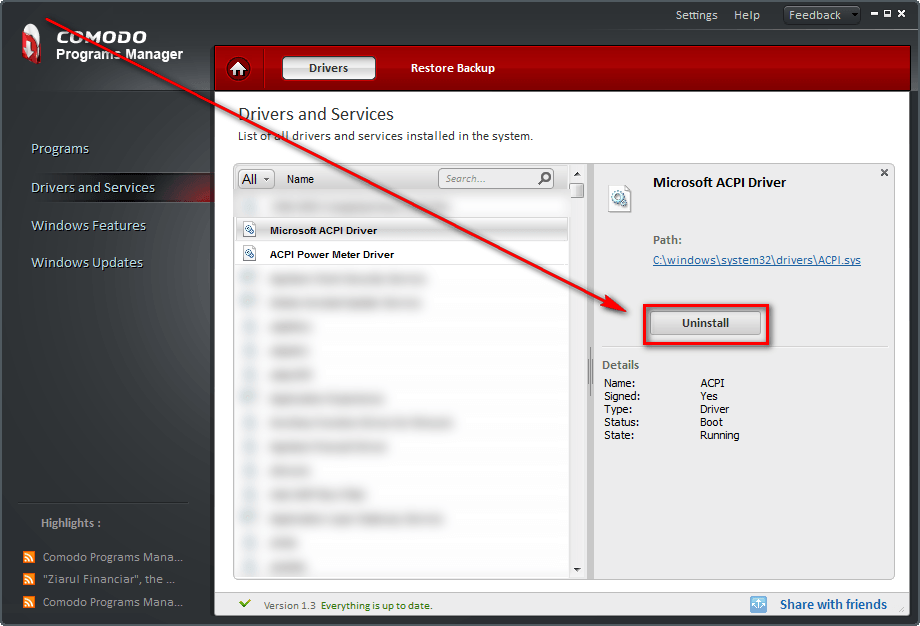
Раздел Drivers and Services показывает драйверы и службы, установленные в системе. В таблице видны имя, подпись, путь, тип, состояние и служебное имя. Пользователь выбирает один элемент или несколько элементов через Shift, затем нажимает Uninstall. После удаления драйвера или службы изменения вступают в силу после перезагрузки.
Этот модуль делает Comodo Programs Manager шире обычного деинсталлятора. Например, Revo Uninstaller, Geek Uninstaller и Wise Program Uninstaller в базовом сценарии сосредоточены на приложениях, а Comodo Programs Manager выводит драйверы и службы в отдельный рабочий раздел. При этом удаление драйверов и служб требует осторожности: драйвер может быть связан с видеокартой, сетевым адаптером, принтером, защитным ПО или системным компонентом. Удалять стоит только те элементы, назначение которых понятно.
Управление Windows Features
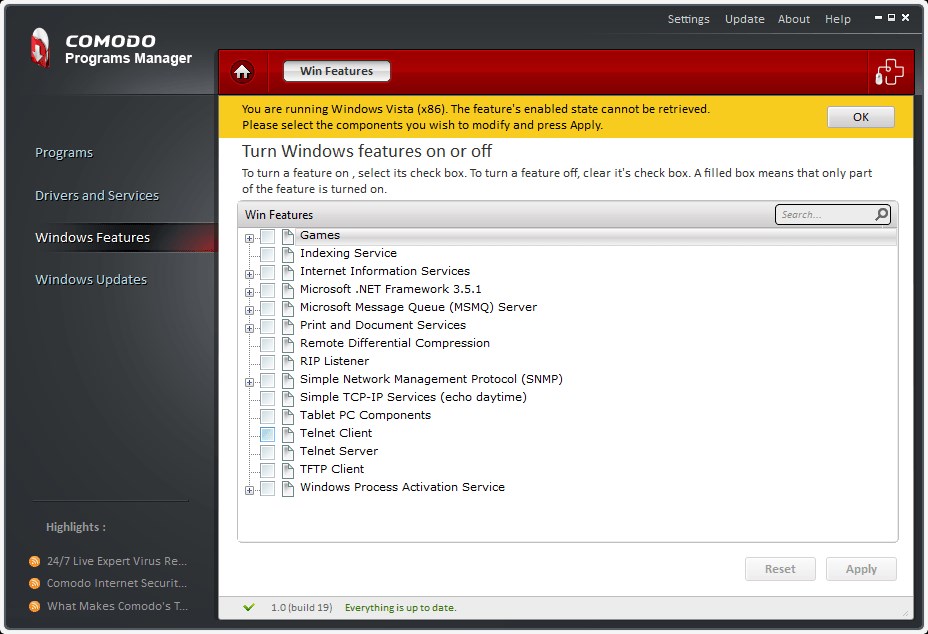
Windows Features отображает компоненты Windows и позволяет включать или отключать их через дерево с чекбоксами. Внутри раздела есть поиск, кнопки Disable, Reset и Apply. После изменения части компонентов требуется перезагрузка. Для Windows XP при добавлении компонента может понадобиться оригинальный установочный диск, а для Windows Vista и Windows 7 этот диск не требуется.
В Windows XP этот раздел соответствует Windows Components, а в Windows Vista и Windows 7 — Turn Windows Features on or off. Comodo Programs Manager помещает этот сценарий в собственный интерфейс, поэтому пользователь работает с программами, драйверами, службами, компонентами и обновлениями из одной панели. Для старого ПК это удобно: не приходится переходить между Control Panel, Add/Remove Programs, Programs and Features и отдельными системными диалогами.
Работа с Windows Updates
Windows Updates показывает установленные обновления Windows и доступные обновления. При выборе обновления отображается связанная справочная информация, включая Knowledge Base article. Для установленных обновлений используется вкладка Installed, для доступных — Available. Кнопка Uninstall доступна не во всех версиях Windows: в руководстве Comodo отдельно зафиксировано, что она включается для Microsoft Windows, кроме Windows Vista и Windows 7.
Этот модуль нужен не для регулярной очистки ради свободного места. Его назначение — разбор проблемных обновлений, проверка установленного набора Windows Updates и установка доступных пакетов. Удаление обновлений Windows влияет на стабильность и безопасность системы, поэтому такая операция уместна только при понятной причине: сбой после конкретного обновления, ошибка повторной установки или конфликт с драйвером.
On Access Scanning
On Access Scanning — встроенная проверка установочных файлов. Когда Comodo Programs Manager обнаруживает запуск setup-файла, он проверяет установку на вредоносный код и предупреждает, если установщик содержит malware. В описании функции перечисляются worm, virus и trojan horse; при срабатывании пользователь может остановить установку.
Эта функция не превращает Comodo Programs Manager в полноценный антивирус. Её роль уже: проверить установочный сценарий, который Comodo Programs Manager одновременно может мониторить. Для старой Windows-машины это полезное дополнение, но постоянная защита, веб-фильтрация и лечение заражений относятся к отдельным антивирусным решениям, например Comodo Internet Security, Avast Free Antivirus, Kaspersky Free или Malwarebytes Anti-Malware.
Интерфейс и структура Comodo Programs Manager
Интерфейс Comodo Programs Manager построен вокруг левой навигационной панели и основной рабочей области. Слева расположены Programs, Drivers and Services, Windows Features и Windows Updates. Вверху находятся Home, Settings, Help и Feedback. Внизу отображается версия и информация об обновлении самой программы.
Стартовая область Summary показывает сводку по установленным программам, драйверам, службам, компонентам и Windows Updates. На скриншоте видны блоки Programs, Drivers and Services, Windows Features and Updates, количество элементов, занятое место, статус обновлений и ссылка Check for updates. Summary не заменяет рабочие разделы, но даёт быстрый обзор состояния системы перед очисткой или удалением.
Programs
В Programs пользователь видит список приложений и правую панель сведений. При выборе программы активируются действия, доступные именно для этого объекта. Для monitored program появляется Complete Uninstall и Make Installer; для обычной программы может быть доступен Standard Uninstall. Если в настройках включён Force Uninstall, Comodo Programs Manager может обходить штатный деинсталлятор и использовать собранные данные.
Интерфейс Programs удобен тем, что показывает не только список названий. Правая панель помогает проверить, что выбрано правильное приложение: видны издатель, путь установки, размер, ссылки на help/about/url и дата установки. Это снижает риск удалить похожую программу, особенно если в системе много служебных пакетов, библиотек и компонентов.
Drivers and Services
Drivers and Services выглядит как системная таблица. Здесь нет визуальных карточек приложений: важны поля Signed, Path, Type, Status и Service Name. Такой формат подходит для технического раздела, потому что по одному названию службы трудно понять её назначение. Путь и тип помогают отличить драйвер устройства от фоновой службы.
Удаление через Uninstall сопровождается подтверждением, а результат активируется после перезагрузки. Restore Backup для драйверов работает по тому же принципу, что и для программ: выбирается резервная копия, затем нажимается Restore.
Windows Features
Windows Features оформлен как дерево компонентов с чекбоксами. Такой вид совпадает с логикой системного диалога Windows: включённый компонент отмечен галочкой, отключённый — пустым чекбоксом, частично включённый — отдельным состоянием. Кнопка Reset возвращает выбранные компоненты к исходному состоянию перед применением, а Apply запускает изменение.
Поиск в этом разделе полезен, когда нужно быстро найти Internet Information Services, Telnet Client, Games, Windows Search или Media Features. Comodo Programs Manager показывает зависимости и дополнительные сведения справа, поэтому изменение компонента не выглядит как слепое снятие галочки.
Windows Updates
Windows Updates содержит список установленных обновлений и вкладку доступных обновлений. Для установленного обновления пользователь выбирает запись и нажимает Uninstall, если кнопка доступна для системы. Для доступного обновления используется вкладка Available и кнопка Install.
Этот раздел не стоит использовать как замену плановому обслуживанию Windows. Он нужен для просмотра и точечного управления. Если после обновления система стала нестабильной, Comodo Programs Manager помогает найти нужную запись в одном интерфейсе с остальными системными компонентами.
Settings
Settings делится на General Settings и Backup Settings. В General Settings настраиваются Shared Library Files, Backup Before Uninstall, Update Settings, Application Contribute Program, Force Uninstall, Enable Logs, Change Language, Enable Notifications, добавление Comodo Programs Manager в Control Panel и интеграция в Windows Explorer Shell.
Backup Settings отвечает за параметры резервных копий: Compression Level, Password Protection, Encryption Algorithm и Backup Location. Для шифрования доступны AES, Serpent, Xor, Blowfish, 3DES и Twofish. Восстановление защищённой резервной копии требует пароль, заданный при создании backup.
Установка и первый запуск
Установка Comodo Programs Manager проходит через мастер setup.exe. Сначала появляется Select Setup Language, затем End-User License Agreement. Для продолжения используется I Agree, для отмены — Cancel. После этого выбирается папка установки; стандартный путь — C:\Program Files\COMODO\COMODO Programs Manager. Во время копирования файлов можно нажать Show details и посмотреть список устанавливаемых файлов.
После установки мастер активирует free lifetime license. Поле email и подписка на новости Comodo являются необязательными. Завершается установка экраном Installation complete, после чего требуется перезагрузка. Запуск выполняется через Start > All Programs > Comodo > Programs Manager > Comodo Programs Manager или через ярлык на рабочем столе.
Перед первым использованием важно понимать порядок работы monitored program. Если Comodo Programs Manager установлен до целевой программы, он фиксирует установку и последующие изменения. Если приложение уже стояло в системе, Comodo Programs Manager применяет другие сценарии: Standard Uninstall, Database Uninstall, Scanned Uninstall или Force Uninstall. Для идеального удаления новых приложений утилиту ставят до установки этих приложений.
Как удалить программу через Comodo Programs Manager
Удаление начинается в разделе Programs. Пользователь выбирает приложение в списке, проверяет сведения справа и нажимает доступную кнопку удаления. Для monitored program активируется Complete Uninstall, потому что Comodo Programs Manager уже знает, какие файлы, папки и записи были созданы этим приложением. Для программы без мониторинга используется Standard Uninstall или другой доступный режим.
Пошаговая логика выглядит так:
Открыть Comodo Programs Manager.
Перейти в Programs.
Найти приложение через список или поле Search.
Выделить программу.
Проверить издателя, путь установки и сведения справа.
Выбрать Complete Uninstall, Standard Uninstall или другой доступный режим.
Дождаться завершения штатного деинсталлятора, если он запускается.
Разрешить Comodo Programs Manager обработать остатки.
Подтвердить удаление найденных элементов, если появляется запрос.
Перезагрузить систему, если программа сообщает, что изменения вступят в силу после reboot.
Complete Uninstall использует штатный деинсталлятор приложения и дополнительно удаляет сведения, собранные Comodo Programs Manager. Monitored Uninstall опирается на локально записанные изменения, Database Uninstall — на данные центральной базы, Scanned Uninstall — на поиск связанных следов по имени, версии, расположению и найденным элементам.
Для нескольких приложений используется multiple-uninstall. В ранних описаниях программы эта функция работала с подтверждением пользователя; в версии 1.2 она выделялась как отдельная возможность для быстрого удаления нескольких приложений.
Когда выбирать Standard Uninstall
Standard Uninstall подходит для программы, у которой есть рабочий штатный деинсталлятор, но Comodo Programs Manager не имеет данных мониторинга и не предлагает Complete Uninstall. Это базовый сценарий: удаление выполняется средствами самого приложения. Он не гарантирует полное удаление программ без остатков, но безопаснее, чем ручное удаление папок.
Когда выбирать Complete Uninstall
Complete Uninstall нужен для tracked или database monitored приложений. Если приложение установлено после Comodo Programs Manager, утилита использует локальную историю. Если программа установлена раньше, но для неё есть запись в базе, Comodo Programs Manager применяет Database Uninstall. В обоих случаях цель — удалить не только приложение, но и типичные следы его установки.
Когда включать Force Uninstall
Force Uninstall применяется при сломанном родном деинсталляторе. Включение этой опции заставляет CPM игнорировать штатный uninstall-механизм и использовать только собственные данные. В настройках Force Uninstall отключён по умолчанию, потому что такой режим стоит использовать только при проблемах с Complete или Standard uninstall.
Как восстановить удалённую программу
Restore Backup находится в рабочем контексте Programs и Drivers and Services. Для программ сценарий такой: пользователь открывает Programs, нажимает Restore Backup, выбирает резервную копию по времени и дате удаления, затем нажимает Restore. Кнопка Delete удаляет выбранную резервную копию. После восстановления изменения активируются после перезагрузки.
Restore Backup полезен в трёх сценариях:
приложение удалили по ошибке;
старая программа была настроена вручную, и повторная настройка займёт много времени;
удаление нужно откатить после проверки системы.
Резервная копия содержит файлы, папки, данные и записи реестра, созданные программой. Если в Backup Settings включена защита паролем, при восстановлении потребуется пароль. При выборе высокого уровня сжатия backup занимает меньше места, но операции создания и восстановления проходят дольше.
Важно не путать Restore Backup с восстановлением всей Windows. Comodo Programs Manager работает на уровне выбранной программы или драйвера. Если проблема затронула системные файлы, профиль пользователя, загрузчик или массовые настройки ОС, нужен образ системы или точка восстановления Windows, а не только backup отдельного приложения.
Make Installer и self-extracting installation package
Make Installer — одна из самых необычных функций Comodo Programs Manager. Она создаёт самораспаковывающийся установочный пакет из monitored program. Такой пакет включает данные, необходимые для восстановления приложения с исходной конфигурацией. В руководстве описан сценарий: открыть Programs, выбрать отслеженное приложение, нажать Make Installer, выбрать папку сохранения и подтвердить создание self-extracting executable file через OK.
Восстановление из такого пакета выполняется двойным щелчком по self-extractor package. В диалоге Restore пользователь нажимает Restore, следит за процессом восстановления, при необходимости нажимает Abort, а после успешного завершения нажимает Finish. Приложение возвращается с исходными настройками.
Эта функция рассчитана на перенос конфигурации, а не на создание универсального установщика для любых условий. Пакет предназначен для другой машины с той же операционной системой. Если версия Windows отличается, установлен другой набор библиотек или приложение привязано к драйверам, службам и лицензированию, перенос требует дополнительной проверки.
Настройки General Settings
General Settings открываются через Settings в верхней панели. Этот раздел задаёт поведение программы при удалении, мониторинге, обновлении, логировании и интеграции в Windows.
Shared Library Files
Shared library files — это общие .dll-файлы, которыми могут пользоваться несколько приложений. Comodo Programs Manager предлагает два режима:
Confirm each file — при удалении общей .dll появляется отдельное подтверждение;
Never delete .dll files — Comodo Programs Manager не удаляет такие .dll без отдельного диалога.
Confirm each file подходит опытным пользователям, которые понимают зависимость библиотек. Never delete .dll files безопаснее для обычного сценария: приложение может оставить часть общих библиотек, зато меньше риск нарушить работу другой программы.
Backup Before Uninstall
Backup Before Uninstall включает Make Backup для monitored programs и драйверов. Когда пользователь удаляет такой объект, Comodo Programs Manager делает резервную копию, которую потом можно восстановить. Эта настройка напрямую связана с Restore Backup: без включённого Make Backup восстановление удалённой программы через резервную копию не будет доступно.
Update Settings
В Update Settings есть автоматическая проверка обновлений и автоматическое обновление программы. Для обзора старой утилиты этот пункт важен как часть интерфейса, а не как гарантия получения новых сборок. В рабочем окне также отображается Update Info в нижней панели.
Application Contribute Program
Application Contribute Program передаёт в базу пути реестра и файловой системы, созданные monitored applications. Эти данные используются для Database Uninstall: другой пользователь может удалить приложение, установленное до Comodo Programs Manager, если для него есть запись в базе. Передаются пути, а не пользовательские файлы; в руководстве подчёркнута анонимность таких данных.
Enable Logs
Enable Logs включает накопление журналов. Для просмотра используется Open Logs, для удаления журналов — Clear Logs. Логи помогают разбирать удаление, восстановление и действия Comodo Programs Manager, особенно когда программа используется на тестовом компьютере или в среде, где важно понимать, какие элементы были удалены.
Change Language и уведомления
В Change Language выбирается язык интерфейса из установленных языковых пакетов. В настройках также есть Enable Notifications: после успешной установки приложения появляется уведомление, что программа была monitored. Это важно для контроля: пользователь сразу видит, что новая установка попала под отслеживание.
Интеграция в Control Panel и Windows Explorer Shell
Comodo Programs Manager можно добавить в Control Panel. При включённой интеграции в Windows Explorer Shell в контекстном меню setup-файлов появляются пункты Install and monitor setup using CPM и Install using CPM. Это удобно, если автоматическое обнаружение установщика отключено или пользователь хочет явно запустить установку под контролем.
Настройки Backup Settings
Backup Settings отвечают за хранение и защиту резервных копий. Здесь задаются сжатие, пароль, алгоритм шифрования и папка хранения.
| Настройка | Назначение | Практический эффект |
|---|---|---|
| Compression Level | сжимает backup в .cbu | меньше места на диске, но дольше создание и восстановление |
| Password Protection | защищает backup паролем | при восстановлении нужен пароль |
| Encryption Algorithm | выбирает алгоритм шифрования | защита резервной копии при хранении |
| Backup Location | задаёт папку хранения | можно вынести backup из каталога программы |
В списке алгоритмов доступны AES, Serpent, Xor, Blowfish, 3DES и Twofish. AES указан как 128-bit / strongest, Serpent — как 128, 192 или 256 bit / very strong, Xor — как weak, Blowfish — как strong, 3DES — как strong, Twofish — как strong. Для резервных копий с чувствительными настройками лучше не использовать Xor, потому что в справке он прямо описан как слабый вариант.
Backup Location стоит менять, если системный диск мал или пользователь планирует переустановку Windows. Хранение резервных копий в стандартной папке внутри Program Files удобно для обычного сценария, но при форматировании системного раздела такие backups исчезнут вместе с программой.
Системные требования
Comodo Programs Manager рассчитан на старые версии Windows. Для 32-bit систем требуются Intel Pentium II 233 MHz или эквивалентный процессор, 32 MB RAM и 20 MB свободного места на диске. Для 64-bit систем требуются Intel Pentium 1 GHz или эквивалентный процессор, 1GB–2GB RAM и 20 MB свободного места. Поддерживаются Windows 7, Windows Vista, Windows XP, Windows Server 2003 и Windows Server 2008 в 32-bit и 64-bit редакциях.
| Компонент | Требование |
|---|---|
| ОС | Windows XP, Windows Vista, Windows 7, Windows Server 2003, Windows Server 2008 |
| Разрядность | 32-bit и 64-bit |
| Процессор для 32-bit | Intel Pentium II 233 MHz или эквивалент |
| RAM для 32-bit | 32 MB |
| Процессор для 64-bit | Intel Pentium 1 GHz или эквивалент |
| RAM для 64-bit | 1GB–2GB |
| Свободное место | 20 MB |
| Размер установочного файла | 10.7 MB |
Для установки нужны административные права. Мастер установки требует перезагрузку после завершения, потому что программа добавляет системные компоненты мониторинга. Без перезагрузки Comodo Programs Manager не начинает полноценно контролировать установщики, драйверы, службы и Windows Updates.
Преимущества и ограничения
Плюсы:
объединяет удаление программ, драйверов, служб, Windows Features и Windows Updates в одном интерфейсе;
отслеживает установку новых программ и сохраняет изменения через monitored program;
поддерживает Complete Uninstall, Standard Uninstall, Database Uninstall, Scanned Uninstall и Force Uninstall;
создаёт backup файлов, папок, данных и записей реестра перед удалением;
восстанавливает удалённые программы и драйверы через Restore Backup;
создаёт self-extracting installation package через Make Installer;
содержит настройки Shared Library Files для контроля удаления общих .dll;
поддерживает password protection, compression и encryption для резервных копий;

интегрируется в Windows Explorer Shell для установки и мониторинга .exe и .msi;
работает как бесплатная программа для деинсталляции на поддерживаемых старых версиях Windows.
Минусы:
лучший результат достигается только для программ, установленных после Comodo Programs Manager;
Restore Backup и Restore from SFX не гарантируют полное восстановление функциональности некоторых приложений;
Database Uninstall может выполняться долго при сложной структуре данных приложения;
обнаружение Available Windows Updates отмечалось как проблемный сценарий в known issues;
удаление драйверов, служб и компонентов Windows требует технической осторожности;
официальные системные требования относятся к старым Windows-системам;
интерфейс и логика программы рассчитаны на классический Control Panel, а не на современную модель приложений Windows;
при хранении backup в стандартной папке Program Files резервные копии могут быть потеряны при переустановке системы.
Сравнение с аналогами
Comodo Programs Manager уместно сравнивать не с чистильщиками временных файлов, а с деинсталляторами и менеджерами удаления. Ближайшие аналоги — Revo Uninstaller, IObit Uninstaller, Geek Uninstaller, Wise Program Uninstaller, HiBit Uninstaller и Bulk Crap Uninstaller.
| Критерий | Comodo Programs Manager | Revo Uninstaller | IObit Uninstaller | Geek Uninstaller | Bulk Crap Uninstaller |
|---|---|---|---|---|---|
| Основная идея | мониторинг установок и системные модули | удаление программ и поиск остатков | удаление программ, bundleware, расширений и мониторинг установок | лёгкий portable-деинсталлятор | массовое удаление с автоматизацией |
| Полное удаление | Complete Uninstall для monitored/DB/scanned сценариев | сканирование leftovers после стандартного удаления | удаление leftovers и Force Removal | Clean Removal и Force Removal | leftovers cleanup и force uninstall |
| Мониторинг установок | есть, один из центральных механизмов | есть в Pro-ветке, в Free акцент на сканировании и Hunter Mode | есть Real-Time Install Monitoring | в бесплатной версии нет такого акцента | основной упор на массовое удаление и автоматизацию |
| Драйверы и службы | отдельный раздел Drivers and Services | не основной сценарий | не основной сценарий | не основной сценарий | акцент на приложениях |
| Windows Features | отдельный раздел | нет такого системного раздела | работает с приложениями и расширениями | поддерживает Microsoft Store Apps | умеет находить разные типы приложений, включая незарегистрированные |
| Windows Updates | отдельный раздел | не ключевая функция | может работать с обновлениями в отдельных сценариях | не центральная функция | не основной сценарий |
| Резервное восстановление удалённого | Restore Backup для программ и драйверов | есть backup-механизмы в продуктовой линейке | создаёт точки восстановления в отдельных сценариях | простой сценарий удаления без сложного backup | акцент на пакетном удалении, не на восстановлении |
| Массовое удаление | есть multiple-uninstall | есть Quick/Multiple Uninstall в линейке Revo | есть Batch Uninstall | в бесплатной версии ограничено | сильная сторона программы |
| Подходит для | старых Windows, тестовых машин, контроля установок | регулярного удаления приложений с поиском остатков | обычного пользователя, bundleware и расширений браузера | переносного набора администратора | массовой очистки большого числа приложений |
Comodo Programs Manager и Revo Uninstaller
Revo Uninstaller известен режимом Hunter Mode: пользователь перетаскивает прицел на окно программы, ярлык или значок в трее и получает действия для удаления или управления автозапуском. В линейке Revo также есть Forced Uninstall, сканирование leftovers, Quick/Multiple Uninstall, Logs Database и многоуровневая система резервирования.
Comodo Programs Manager отличается тем, что работает не только с приложениями. Его разделы Drivers and Services, Windows Features и Windows Updates делают программу более системной. Revo удобнее для регулярного удаления пользовательских программ, а Comodo Programs Manager интереснее там, где требуется контролировать установку, создать self-extracting installation package или работать с драйверами и компонентами Windows.
Comodo Programs Manager и IObit Uninstaller
IObit Uninstaller делает упор на массовое удаление, Force Removal, Real-Time Install Monitoring, browser extension manager, bundleware и поиск deep-seated files. Для обычного пользователя это более привычный сценарий: открыть список программ, отметить лишнее, удалить и просканировать остатки.
Comodo Programs Manager старше по интерфейсной логике и глубже в отдельных системных областях. Он не заменяет современный менеджер расширений браузера, но умеет работать с Drivers and Services, Windows Features, Windows Updates и Restore Backup. Для пользователя, которому нужен именно менеджер установленных программ в классической Windows-среде, Comodo Programs Manager выглядит более техническим инструментом.
Comodo Programs Manager и Geek Uninstaller
Geek Uninstaller ценят за малый размер, portable-формат, Clean Removal, Force Removal, native x64 support и поддержку Microsoft Store Apps. Он хорош, когда нужно быстро открыть список программ на чужом ПК и удалить проблемное приложение без установки тяжёлого комплекса.
Comodo Programs Manager требует установки и перезагрузки, зато получает возможность мониторить будущие установки. Geek Uninstaller удобнее как переносной инструмент для разового удаления, Comodo Programs Manager — как утилита, которую ставят заранее на систему и используют для накопления истории изменений.
Comodo Programs Manager и Bulk Crap Uninstaller
Bulk Crap Uninstaller ориентирован на удаление большого количества приложений с минимальным участием пользователя. Он умеет обнаруживать большинство приложений и игр, включая portable или незарегистрированные, чистить остатки, выполнять force uninstall и автоматизировать удаление по заранее подготовленным спискам.
Comodo Programs Manager не так силён в массовой автоматизации, зато глубже интегрирован в сценарий мониторинга установок и восстановления. Если задача — удалить десятки OEM-приложений или очистить новый компьютер от набора предустановленного ПО, Bulk Crap Uninstaller практичнее. Если задача — отследить установку конкретной программы и затем удалить её с сохранением возможности Restore Backup, логика Comodo Programs Manager подходит лучше.
Отзывы пользователей и профильных журналов
Профильные каталоги и издания оценивали Comodo Programs Manager как бесплатный инструмент для полного удаления программ и управления системными компонентами. Softpedia поставила программе 4.0/5 и выделила возможность просматривать установленные программы, выполнять удаление без следов, управлять приложениями и Windows features из единого интерфейса.
FindMySoft оценил Comodo Programs Manager на 5/5 и описал сильные стороны: низкие системные требования, тёмный интерфейс, мониторинг приложений, полное удаление, Standard Uninstall, просмотр drivers, services и Windows updates, бесплатная модель распространения.
MajorGeeks описывал Comodo Programs Manager как утилиту, которая отслеживает изменения, полностью удаляет unwanted software, drivers and services, обнаруживает remnants failed и partial uninstalls, добавляет и удаляет Windows components and features, а также создаёт backup файлов, папок, данных и registry entries при удалении.
MakeUseOf в материале о сторонних деинсталляторах выделял Comodo Programs Manager среди инструментов удаления и отмечал его как один из понравившихся вариантов. Для программы такого класса это важный маркер: её воспринимали не как второстепенную утилиту Comodo, а как самостоятельный деинсталлятор с сильной концепцией мониторинга.
Усреднённое мнение пользователей сводится к нескольким повторяющимся тезисам. Положительно оцениваются мониторинг установок, Restore Backup, удаление драйверов и служб, работа с Windows Features, бесплатная лицензия и понятная структура интерфейса. В обсуждениях также подчёркивается, что программа лучше всего раскрывается после чистой установки Windows, когда CPM установлен до остальных приложений.
Критические отзывы связаны с возрастом программы, known issues, спорным поведением Available Windows Updates, ограничениями Restore Backup и зависимостью качества удаления от факта мониторинга. Пользователь, который устанавливает Comodo Programs Manager уже после нескольких лет эксплуатации Windows, получает меньше преимуществ, чем тот, кто использует программу с момента настройки системы.
Практические сценарии использования
Старый домашний компьютер на Windows XP, Vista или Windows 7
Comodo Programs Manager хорошо вписывается в старые системы, где Control Panel уже переполнен программами, драйверами, служебными пакетами и обновлениями. В таком сценарии пользователь получает единое окно для Programs, Drivers and Services, Windows Features и Windows Updates. Особенно полезна проверка частично удалённых программ: на старых ПК часто остаются папки старых антивирусов, драйверов принтеров, медиаплееров и офисных утилит.
Тестовый компьютер для установки программ
Для тестовой машины Comodo Programs Manager удобен из-за monitored program. Перед установкой неизвестной программы CPM уже находится в системе, фиксирует изменения, а после проверки позволяет удалить приложение через Complete Uninstall. Такой сценарий полезен для редактора, тестировщика, системного администратора или пользователя, который часто пробует разные утилиты.
Контроль драйверов и служб
После удаления устройства драйверы и службы могут остаться в системе. Drivers and Services помогает увидеть такие элементы и удалить лишнее. Однако этот сценарий требует проверки: нельзя удалять драйвер только потому, что его имя непонятно. Перед удалением нужно проверить путь, тип, статус, связанное устройство и зависимость от других программ.
Восстановление случайно удалённой программы
Restore Backup подходит, когда приложение удалено ошибочно или стало понятно, что программа нужна вместе с прежними настройками. Если Make Backup был включён до удаления, Comodo Programs Manager показывает резервную копию и восстанавливает приложение. После восстановления требуется перезагрузка.
Подготовка переносимого установочного пакета
Make Installer помогает сохранить приложение вместе с настройками в self-extracting installation package. Это удобно для повторной настройки одинаковых компьютеров с одной версией Windows. Функция не заменяет корпоративное развёртывание ПО, но для небольшого числа машин и старых приложений может сократить ручную настройку.
Чего не стоит делать в Comodo Programs Manager
Удаление программ без остатков не должно превращаться в агрессивную чистку всего списка. В Comodo Programs Manager есть доступ к системным областям, поэтому ошибки могут повлиять на загрузку, сеть, печать, звук, обновления и работу зависимых приложений.
Не стоит:
удалять драйверы, назначение которых не проверено;
отключать Windows Features без понимания, какие программы от них зависят;
удалять Windows Updates только ради освобождения места;
включать Force Uninstall для всех программ подряд;
удалять shared .dll files без подтверждения и понимания зависимостей;
хранить единственные backup-файлы на системном разделе перед переустановкой Windows;
считать Restore Backup полноценной заменой образу системы;
запускать массовое удаление без предварительной проверки списка.
Самый безопасный порядок работы: сначала удалить обычные пользовательские программы, затем проверить остатки, после этого отдельно разбирать службы, драйверы, компоненты и обновления. Чем ближе элемент к системе, тем больше требуется осторожности.
Частые вопросы
Можно ли удалить программу, установленную до Comodo Programs Manager?
Да, Comodo Programs Manager удаляет программы, установленные до него, но лучший сценарий доступен для приложений, которые были monitored. Для старых приложений используется Standard Uninstall, Database Uninstall или Scanned Uninstall. Database Uninstall опирается на сведения о типичных путях и изменениях приложения, если такая запись есть в базе.
Чем monitored program отличается от обычной программы в списке?
Monitored program — приложение, установку которого Comodo Programs Manager отслеживал. Утилита записала изменения файловой системы и реестра, поэтому при удалении может выполнить Complete Uninstall с более точной очисткой. Обычная программа без мониторинга удаляется штатным деинсталлятором или через дополнительные сценарии поиска.
Можно ли восстановить удалённое приложение?
Да, если перед удалением была создана резервная копия. В Programs нужно нажать Restore Backup, выбрать нужную запись и нажать Restore. Кнопка Delete удаляет backup, поэтому её используют только тогда, когда восстановление уже не потребуется.
Что такое Make Installer?
Make Installer создаёт self-extracting installation package из monitored program. Пакет содержит данные приложения и его конфигурацию. Для восстановления пользователь запускает self-extractor package, нажимает Restore и завершает процедуру через Finish.
Можно ли удалять драйверы через Comodo Programs Manager?
Да, для этого есть раздел Drivers and Services. Пользователь выбирает драйвер или службу, нажимает Uninstall и перезагружает систему, если программа сообщает о необходимости reboot. Удалять нужно только проверенные элементы, потому что драйверы связаны с устройствами и системными функциями.
Можно ли управлять компонентами Windows?
Да, Windows Features показывает компоненты в виде дерева. Пользователь выбирает компонент, использует Disable, Reset или Apply. Для Windows XP при добавлении компонента может потребоваться установочный диск; для Windows Vista и Windows 7 диск не требуется.
Заменяет ли On Access Scanning антивирус?
Нет. On Access Scanning проверяет setup-файлы при установке и предупреждает о malware infected installers. Постоянная антивирусная защита, лечение заражений, веб-защита и контроль сетевой активности относятся к отдельным продуктам безопасности.
В чём главный смысл Comodo Programs Manager?
Главный смысл — связать удаление с историей установки. Когда Comodo Programs Manager успел отследить приложение, он знает больше, чем стандартный деинсталлятор Windows. Поэтому программа полезна не только после проблемы, но и заранее: её устанавливают до тестирования программ, чтобы затем удалить их контролируемо.
Итог
Comodo Programs Manager — старый, но содержательно интересный деинсталлятор Comodo для Windows. Его сильные стороны — monitored program, Complete Uninstall, Restore Backup, Make Installer, работа с Drivers and Services, Windows Features и Windows Updates. Это не универсальный современный менеджер приложений, а инструмент для классических Windows-систем, где важны контроль установки, удаление без лишних следов и возможность отката.
Для разового удаления обычной программы проще выбрать Geek Uninstaller или Wise Program Uninstaller. Для регулярной очистки пользовательского ПО подойдёт Revo Uninstaller или IObit Uninstaller. Для массового удаления большого набора приложений практичнее Bulk Crap Uninstaller. Comodo Programs Manager стоит выбирать тогда, когда нужен именно старый деинсталлятор Comodo с мониторингом установок, резервным восстановлением и системными разделами для драйверов, служб, компонентов и обновлений Windows.
Список изменений
Comodo Programs Manager 1.0 build 17:
- Публичная beta-ветка Comodo Programs Manager 1.0 build 17 появилась 11 июня 2010 года. Уже в этой сборке были заявлены real-time monitor, хранение информации о detected setups, удаление monitored program, multiple-uninstall с подтверждением, Make Installer, управление Windows features, удаление drivers и services, управление Windows updates, force delete locked files and registry entries, backup перед удалением и real-time scan для malware infected setups.
- В ранней версии сразу была видна концепция Comodo Programs Manager: это не только альтернатива стандартному списку Add/Remove Programs, а комплексный менеджер изменений. Программа отслеживала файлы и записи реестра, созданные приложением, и использовала эти сведения при удалении. Уже тогда подчёркивалось, что лучший результат достигается, когда CPM установлен до целевого приложения.
Comodo Programs Manager 1.2 build 106:
- Comodo Programs Manager 1.2 build 106 вышел 28 апреля 2011 года. В этой версии отдельно выделялись Database Uninstall, self-extracting Installable Package, multiple-uninstall, управление Windows features, удаление drivers & services, управление Windows updates, force delete locked files and registry entries, backup, password protection, compression, cryptography, real-time scan через Comodo Cloud Scanner, языковые пакеты, Force Uninstall, Enhanced Log, смена языка во время работы и добавление Comodo Programs Manager в Control Panel.
- Эта версия усилила два направления: удаление приложений, установленных до Comodo Programs Manager, и ручной контроль установки через shell integration. Для .exe и .msi появилась интеграция, позволяющая запустить установку и мониторинг из контекстного меню. Внутреннее хранилище и алгоритмы мониторинга также были переработаны для лучшей производительности и меньшей нагрузки на CPU.
Comodo Programs Manager 1.3.2.30:
- Comodo Programs Manager 1.3.2.30 вышел 6 сентября 2011 года. В релизе обновили польский и немецкий языковые пакеты, исправили проблемы с network file share, quick uninstall из shell extension для некоторых приложений, usage frequency для части приложений, состояние drivers and services на x86-системах и отдельные GUI issues.
- Для этой версии также были зафиксированы known issues: изменение папки установки могло приводить к crash setup, Restore Backup и Restore from SFX могли не восстанавливать полную функциональность некоторых приложений, обнаружение Available Windows Updates работало с проблемами, Database Uninstall мог выполняться долго для приложений со сложной структурой базы, а часть GUI issues сохранялась. Эти ограничения важны для честной оценки программы: Comodo Programs Manager был функциональным инструментом, но не идеальным механизмом восстановления любой программы в любой конфигурации.
Как развивалась программа:
- Развитие Comodo Programs Manager шло от мониторинга установок к более гибкой модели удаления. В версии 1.0 уже были real-time monitor, uninstall monitored program, Make Installer и системные модули. В версии 1.2 добавились более заметная Database Uninstall-логика, shell integration, Force Uninstall, расширенные логи и улучшенная работа с backup. В версии 1.3.2.30 основное внимание ушло в исправления, языковые пакеты и стабильность отдельных сценариев.


 *EXE — расширение исполняемого файла. Сайт является партнером проекта
Оставте свой отзыв о Comodo Programs Manager